如何关闭苹果手机下载时输入apple id密码
可按照以下步骤进碰配消行操作,具体如下。
方法一、设置为免密码直接下载1.使用这一功能你要先关闭指纹解锁里面的卖型iTunesStore与AppStore,当然你如果是iPhone5及以下机型就不需要操作这一步了。
2.在ios8.3系统以上,关闭了第一步的使用指纹解锁替代输入AppleID后,在“设置--iTunesStore与AppStore”账号下面就会多出一个“密码设置”的选项,如果您没有做第一步的操作,这里面是没有“密码设置”的选项哦。
3.点击“密码设置”,进去后选择"需要密码"关闭。
这样以后您下载免费应用的时候就不再需要输入AppleID账号和密码了。
如果是笑知收费的软件,为了安全保障可以再输入你的appleid。
方法二、使用指纹解锁:在设置--TouchID与密码--iTunesStore与AppStore--打开。
这样以后下载软件的时候就只要用指纹解锁了,不需要再输入ID账号和密码。
当然前提你的iPhone有指纹解锁功能,如果您是iPhone5及以下机型,不用灰心,请看方法二,更好用,连指纹解锁都不用。
参考资料pc6.pc6[引用时间2018-1-21]
苹果电脑id怎么注册步骤
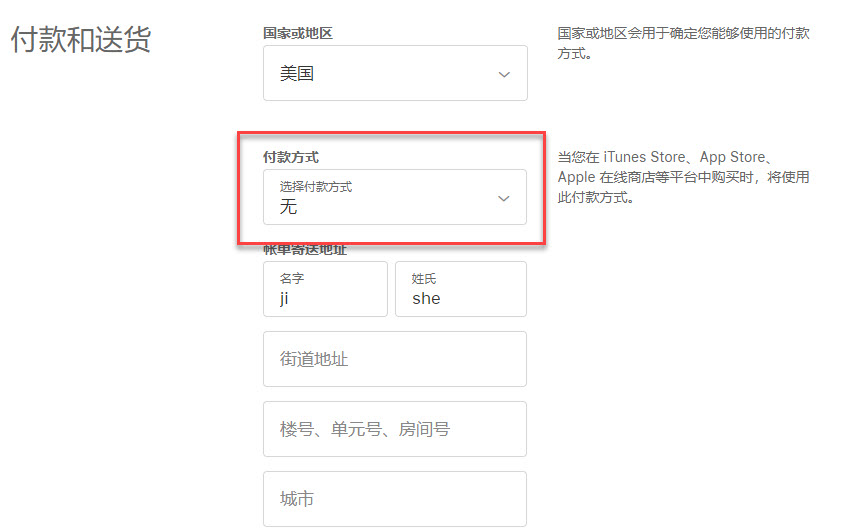
进入苹果官方网站,在页面的底部选择【管理你的AppleID】。
然后在新的页面中选择【创建您的AppleID】并进入,来到了填写申请资料的页面,按照要求把信息填写上去。
邮箱地址一定要真实且是自己申请的常用邮箱,因为以后这个邮箱就是我们的苹果id帐号,这个邮箱也会用来接收验证码,或者重置密码。
至于设置密码,苹果id对密码的格式要求比较高,密码必须有一个大写字母,还要有数字,并且行吵长度不得少于8位。
再就是为Appleid设置【安全提示问题】,主要用于忘记密码时,用来重置密码。
填写邮寄地址,在这里需要填写详细地址,省份以及县市,其它可填不可不填拿饥的,就保持默认。
资料填写完成,点击【继续】进行下一步。
接着填写好验证码,点击【创建Appleid】。
如果信息填写正确,那么注消带返册页面会提示注册成功,接着会发一封用于验证帐号的邮件到注册时所填写的邮箱里面。
随后会跳转到苹果的Appleid验证页面,输入刚刚申请成功的Appleid帐户,即注册时填写的邮件地址,然后再输入密码,点击【验证地址】,最后提示创建的Appleid关联的电子邮件帐户验证成功。